
ทำไมควรตั้งเวลาโพสต์ Instagram ล่วงหน้า
เจ้าของร้านส่วนใหญ่โพสต์ไอจีตอนมีเวลาว่าง ผลคือบางสัปดาห์โพสต์ติดกัน 4 วัน แล้วหายไปอีก 2 สัปดาห์ การตั้งเวลาโพสต์แก้ปัญหานี้ตรง ๆ เพราะแยกการทำคอนเทนต์ออกจากการกดโพสต์ คุณเตรียมทีเดียวในวันที่ว่าง แล้วให้ระบบปล่อยโพสต์ตามวันเวลาที่เลือก
ข้อดีที่เห็นผลเร็วมี 3 อย่าง อย่างแรกคือความสม่ำเสมอ เพราะโพสต์ออกตามตารางแม้วันนั้นร้านจะยุ่ง อย่างที่สองคือไม่ต้องหยุดงานกลางคันเพื่อมาโพสต์ และอย่างที่สามคือเห็นภาพรวมว่าสัปดาห์นี้ลงอะไรไปบ้าง จัดโพสต์ขายของกับโพสต์เล่าเรื่องสลับกันได้ ไม่ซ้ำหัวข้อติดกัน
ก่อนเริ่มต้องรู้เงื่อนไขหนึ่งข้อ ตามข้อมูลของ Meta การตั้งเวลาโพสต์ทำได้กับบัญชีแบบมืออาชีพ คือบัญชีธุรกิจหรือบัญชีครีเอเตอร์ ถ้ายังใช้บัญชีส่วนตัว ให้สลับที่ การตั้งค่าและกิจกรรม แล้วเลือกประเภทบัญชีและเครื่องมือสำหรับมืออาชีพ ไม่มีค่าใช้จ่ายและเปลี่ยนกลับได้ ร้านส่วนใหญ่เหมาะกับบัญชีธุรกิจ เพราะเชื่อมกับเพจ Facebook และดูสถิติได้

วิธีตั้งเวลาโพสต์ IG ในแอปจากมือถือ
วิธีนี้เหมาะกับร้านที่ถ่ายรูปและเขียนแคปชั่นจากมือถืออยู่แล้ว และโพสต์ไม่เยอะ ไม่ต้องติดตั้งอะไรเพิ่ม
ขั้นตอนโดยทั่วไป 1) กดปุ่มสร้างโพสต์ แล้วเลือกรูปหรือวิดีโอ 2) ตกแต่ง ใส่แคปชั่น แฮชแท็ก และแท็กต่าง ๆ 3) ที่หน้าสุดท้ายก่อนแชร์ ให้เปิดตัวเลือกเพิ่มเติม (หรือตั้งค่าขั้นสูง) แล้วเปิดสวิตช์กำหนดเวลา 4) เลือกวันและเวลา แล้วกดยืนยันการกำหนดเวลาแทนการกดแชร์
ดูหรือแก้โพสต์ที่ตั้งเวลาไว้ได้จากเมนูตั้งค่า แล้วเลือกเนื้อหาที่กำหนดเวลา กดจุดสามจุดที่โพสต์เพื่อแก้ไข ลบ เปลี่ยนเวลา หรือสั่งโพสต์ทันที
ข้อจำกัดที่ควรรู้ ตามข้อมูลของ Meta ในแอป Instagram ตั้งเวลาล่วงหน้าได้ราว 28 วัน (ตัวเลขเปลี่ยนได้ ควรเช็กในแอป) โพสต์ที่ตั้งเวลาไว้ในแอปไปยังแพลตฟอร์มนอกเครือ Meta ไม่ได้ และตั้งเวลา Instagram Story ในแอปไม่ได้ ต้องใช้เครื่องมือภายนอกที่รองรับ นอกจากนี้การทำทีละโพสต์บนจอเล็กจะช้า ถ้าต้องเตรียมโพสต์เยอะ
วิธีตั้งเวลาโพสต์ Instagram ในคอมพิวเตอร์
การตั้งเวลาโพสต์ Instagram ในคอมสะดวกกว่าเมื่อต้องเตรียมโพสต์เยอะ เพราะพิมพ์ด้วยคีย์บอร์ดได้เร็วกว่า และเห็นปฏิทินทั้งเดือนในหน้าจอเดียว มี 3 ทางหลัก
ทางแรกคือ Meta Business Suite บนเว็บของ Meta เชื่อมบัญชี Instagram แบบมืออาชีพ (ส่วนใหญ่ต้องเชื่อมกับเพจ Facebook ด้วย) เลือกสร้างโพสต์ ใส่รูปหรือวิดีโอและแคปชั่น แล้วเลือกกำหนดเวลาแทนการโพสต์ทันที ทางที่สองคือเว็บ Instagram ซึ่งบางบัญชีมีตัวเลือกกำหนดเวลาในหน้าสร้างโพสต์ ถ้าไม่เห็นตัวเลือกนี้ให้ใช้ Business Suite
ทางที่สามคือเครื่องมือจัดการโซเชียลที่เชื่อมกับ Instagram ผ่าน API ของ Meta เช่น broccolimade ข้อดีคือเตรียมเนื้อหาครั้งเดียวแล้วส่งไปหลายช่องทางได้ แต่โพสต์ได้เฉพาะรูปแบบที่ Meta เปิดให้ เช่น รูปเดี่ยว วิดีโอหรือรีล และโพสต์หลายภาพ จึงควรเช็กก่อนว่ารูปแบบที่ร้านใช้บ่อยรองรับหรือไม่
ถ้าโพสต์น้อยกว่าสัปดาห์ละ 3 ครั้ง ใช้ในแอปก็พอ ถ้าเริ่มโพสต์ทุกวันหรือโพสต์หลายช่องทาง ค่อยย้ายมาทำบนคอมพิวเตอร์

ตั้งเวลาโพสต์ Instagram ด้วย broccolimade ทีละขั้นตอน
broccolimade ให้ร้านค้าเริ่มจากรูปและข้อมูลสินค้า ให้ AI ร่างแคปชั่นกับแฮชแท็ก แล้วตั้งเวลาโพสต์ในที่เดียว ส่วนนี้ทำตามได้ทีละขั้นตอนพร้อมภาพหน้าจอจริงจากแอป
ก่อนเริ่มต้องเชื่อม Instagram แบบธุรกิจผ่านเพจ Facebook ที่ผูกกับบัญชีไอจีของคุณที่หน้าเชื่อมช่องทางก่อน ถ้ายังไม่ได้เชื่อม ระบบจะแจ้งให้เชื่อมบัญชีธุรกิจ รูปแบบที่ส่งไปยัง Instagram ได้ตอนนี้คือรูปเดี่ยว วิดีโอหรือรีล และโพสต์หลายภาพแบบคารูเซลสูงสุด 10 ชิ้น
ขั้นที่ 1: ใส่ข้อมูลสินค้าและเลือก Instagram
เข้าเมนู สร้างโพสต์ แล้วเลือก มีสินค้าหรือคอนเทนต์ที่เตรียมไว้ วางรูปหรือวิดีโอสินค้า และพิมพ์ข้อมูลสั้น ๆ เช่น ชื่อสินค้า ราคา และจุดเด่น ถ้าสินค้าอยู่ในระบบแล้ว ข้อมูลจะถูกดึงมาให้ ไม่ต้องกรอกซ้ำ
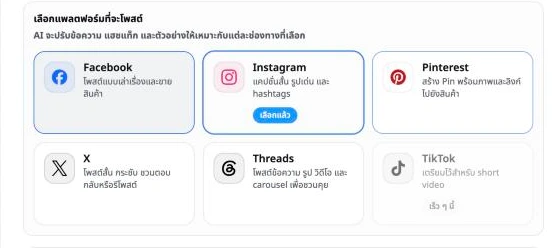
เลื่อนลงมาที่ เลือกแพลตฟอร์มที่จะโพสต์ แล้วกดที่ Instagram จะขึ้นป้ายเลือกแล้ว จากนั้นกดสร้างร่างโพสต์ ระบบจะใช้ AI ร่างแคปชั่นและแฮชแท็กที่เหมาะกับ Instagram ให้
ขั้นที่ 2: ตรวจแคปชั่นและแฮชแท็กก่อนตั้งเวลา
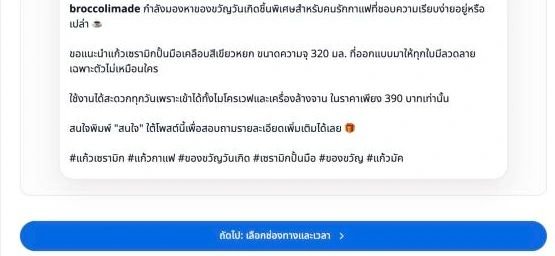
อ่านร่างที่ AI เขียนให้ครบ แก้ราคา โปรโมชัน และข้อมูลที่ต้องตรงกับสินค้าจริง แล้วดูแฮชแท็กว่าตรงกับสินค้าหรือไม่ ตัวอย่างโพสต์ด้านล่างจะแสดงหน้าตาโพสต์แบบ Instagram ให้เห็นก่อนปล่อยจริง
เมื่อพอใจแล้วกด ถัดไป: เลือกช่องทางและเวลา
ขั้นที่ 3: เลือก ตั้งเวลา แล้วกำหนดวันและเวลา
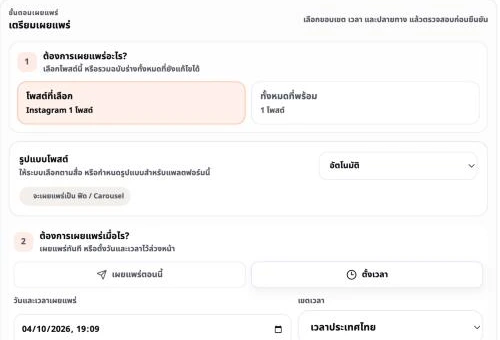
ในขั้นตอน ต้องการเผยแพร่เมื่อไร ให้กด ตั้งเวลา (แทน เผยแพร่ตอนนี้) แล้วเลือกวันและเวลาในช่อง วันและเวลาเผยแพร่ เขตเวลาเริ่มต้นเป็นเวลาประเทศไทย เช็กให้ตรงกับที่คุณต้องการ
ถ้าจะส่งเป็นรีลหรือคารูเซล ดูที่ช่อง รูปแบบโพสต์ ซึ่งเลือกอัตโนมัติให้ตามสื่อที่ใส่ไว้ จากนั้นตรวจปลายทางว่าเป็นบัญชีที่ต้องการ แล้วกดปุ่มตั้งเวลาด้านล่าง ระบบจะเก็บโพสต์ไว้และส่งไป Instagram เมื่อถึงเวลา
ขั้นที่ 4: ตรวจโพสต์ที่ตั้งเวลาไว้ในปฏิทิน
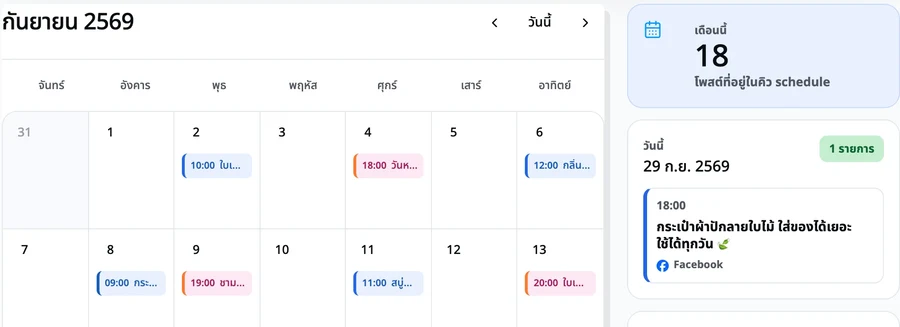
เปิดเมนู ปฏิทิน เพื่อดูโพสต์ที่ตั้งเวลาไว้ทั้งเดือน แต่ละช่องคือโพสต์ที่รอเผยแพร่ ใช้ดูว่าสัปดาห์ไหนยังว่าง หรือหัวข้อไหนซ้ำกันเกินไป ถ้าต้องการแก้ ให้เปิดโพสต์นั้นแล้วปรับก่อนถึงเวลา
ลองเริ่มจากเตรียมโพสต์ 5 ชิ้นให้ครบสัปดาห์ แล้วดูว่าประหยัดเวลาได้เท่าไร ถ้าอยากได้ตัวอย่างแคปชั่นขายของ ดูบทความแคปชั่นขายเสื้อผ้าและแคปชั่นขายของฮาๆ
วางตารางโพสต์ไอจีให้สม่ำเสมอ
ตั้งเวลาโพสต์ไม่ได้ทำให้ยอดขายเพิ่มเอง สิ่งที่ช่วยคือความสม่ำเสมอ ลองกำหนดจำนวนโพสต์ต่อสัปดาห์ที่ทำได้จริง เช่น 3 โพสต์ แล้วเตรียมล่วงหน้าครั้งละหนึ่งสัปดาห์ ดีกว่าตั้งเป้า 7 โพสต์แล้วทำไม่ไหว
เวลาที่ควรโพสต์ขึ้นกับว่าลูกค้าของคุณออนไลน์ตอนไหน เริ่มจากเดาด้วยพฤติกรรมลูกค้า เช่น พักเที่ยงหรือหลังเลิกงาน แล้วดูสถิติผู้ติดตามของบัญชีว่าช่วงไหนมีคนเข้าชมมาก ปรับทีละอย่างและเทียบผลหลายสัปดาห์
ก่อนกำหนดเวลา ตรวจสามอย่างทุกครั้ง คือไฟล์รูปหรือวิดีโอถูกต้อง แคปชั่นไม่มีข้อมูลผิด เช่น ราคาหรือโปรโมชันหมดอายุ และเวลาโพสต์ตรงกับเขตเวลาของไทย
คำถามที่พบบ่อย
ตั้งเวลาโพสต์ Instagram ล่วงหน้าได้นานแค่ไหน
ในแอป Instagram ตั้งล่วงหน้าได้ราว 28 วัน แต่ตัวเลขอาจเปลี่ยนตามเวอร์ชัน และเครื่องมือภายนอกบางตัวมีขีดจำกัดของตัวเอง ควรเช็กในแอปหรือเครื่องมือที่ใช้อยู่
ตั้งเวลาโพสต์ IG ได้กับบัญชีส่วนตัวไหม
ในแอปยังไม่มีตัวเลือกนี้สำหรับบัญชีส่วนตัว ต้องสลับเป็นบัญชีมืออาชีพ (ธุรกิจหรือครีเอเตอร์) ซึ่งทำได้ฟรีในการตั้งค่าของแอป
ตั้งเวลาโพสต์ Instagram ในคอมได้ไหม
ได้ ใช้ Meta Business Suite บนเว็บ หรือตัวเลือกกำหนดเวลาในหน้าสร้างโพสต์ของเว็บ Instagram ถ้าบัญชีของคุณมี หรือใช้เครื่องมือจัดการโซเชียลที่เชื่อมกับ Instagram
โพสต์ที่ตั้งเวลาไว้ไม่ขึ้น เกิดจากอะไร
สาเหตุที่พบบ่อยคือบัญชีหลุดการเชื่อมต่อหรือเปลี่ยนรหัสผ่าน ไฟล์รูปหรือวิดีโอไม่ตรงข้อกำหนด หรือสิทธิ์ของแอปที่เชื่อมไว้หมดอายุ ลองเชื่อมบัญชีใหม่ แล้วตั้งเวลาโพสต์อีกครั้ง
ไม่ต้องเริ่มโพสต์
จากหน้าว่างอีกแล้ว
เก็บข้อมูลสินค้าไว้ครั้งเดียว แล้วให้ AI ช่วยทำ draft สำหรับแต่ละช่องทางก่อนคุณตรวจและเผยแพร่
ลองสร้างโพสต์แรก